Mostrando entradas con la etiqueta LibreCAD. Mostrar todas las entradas

lunes, 27 de enero de 2025

Tutoriales de LibreCad

  Vídeos:  Ximo el professor elèctric 


     rubelecar652 suscriptores

  1. Ejercicio 1 LibreCad
  2. Ejercicio 2 LibreCad
  3. Primeros pasos LibreCAD
  4. Acotar una pieza
  5. Redondeo y Chaflán
  6. Spinner
  7. ...

jueves, 18 de enero de 2024

LibreCAD - Ejercicio 2 Goma de borrar MILAN

Vínculo al vídeo explicativo: Goma de Borrar con LibreCAD

LibreCAD es un programa informático de "software libre" para dibujo vectorial (se dan las coordenadas de los puntos entre los que queremos dibujar líneas, arcos, círculos, polígonos...) el grosor y color de línea...etc, y al archivarlos ocupan mucho menos que un dibujo de mapa de bits, en el que se almacena la información de cada bit de la imagen.

En tu libro de texto tienes toda la información introductoria a este programa en las páginas:

- 2º ESO - Ud 3 Iniciación al diseño CAD – pag 64 - 65
- 3º ESO - Ud 2 Diseño CAD 2D y 3D - pag 35 - 36 - 37
- 4º ESO - Ud 1 Proceso de resolución de problemas - pag 20 - 21 - 22 - 23

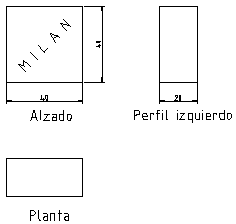
En la imagen vemos las vistas de una goma de borrar marca "MILAN" con sus medidas (aproximadas) en milímetros. 

Hoy queremos aprender a utilizar:

  • coordenadas absolutas
  • coordenadas relativas
  • orden línea
  • orden polígono
  • escritura de textos
  • acotación de líneas horizontales
  • acotación de líneas verticales
  • activar / desactivar rejilla
  • activar / desactivar intersección

DIBUJOS Capa 0

Con el ratón elegimos dicha capa en la lista de capas (ver imagen). Con ella se dibujan las líneas visibles del dibujo y la palabra MILAN (las ocultas no, y tampoco textos, cotas o ejes). 

Dibujamos la vista llamada Alzado

Para ello utilizaremos sólo la orden "línea"

1ª línea del dibujo: sigue los siguientes pasos: 

  • en el menú lateral (herramientas CAD) seleccionamos la orden línea entre 2 puntos.
  • ahora fíjate en la barra de comandos (zona inferior) donde el programa te pregunta las coordenadas del 1º punto de la línea a dibujar. Queremos el 1º punto de la línea en el punto de coordenadas absolutas x = 20 y = 100 por lo que escribimos "20,100"
  • el programa te pregunta las coordenadas del 2º punto de la línea a dibujar. Para no empezar a calcular la longitud de la línea horizontal + la distancia del 1º punto al origen de coordenadas, se utilizan las coordenadas relativas (al punto anterior dibujado), y para que el sistema las diferencie de las absolutas, utilizaremos el símbolo @ antes de los valores de coordenadas relativas de la siguiente manera: @(40,0) queriendo decir que doy un paso de medida 40 a la derecha y un paso de medida 0 hacia arriba desde el punto en el que estaba. X relativa = 40 Y relativa = 0

2ª línea del dibujo: el programa te pide directamente las coordenadas del 2º punto porque supone que el 1º punto es el anterior. Queremos una línea vertical de 40 hacia arriba, por lo que tecleamos: @0,-40 queriendo decir que doy un paso de medida 0 a la derecha y un paso de medida 40 hacia abajo, desde el punto en el que estaba. X relativa = 0 Y relativa = - 40

3ª línea del dibujo: queremos una línea horizontal de 40, por lo que tecleamos: @-40,0 queriendo decir que doy un paso de medida - 40 a la derecha (que equivale a 40 a la izquierda) y un paso de medida 0 hacia arriba desde el punto en el que estaba. X relativa = - 40 Y relativa = 0

4ª línea del dibujo: queremos una línea vertical de 40 hacia abajo, por lo que tecleamos: @0,40 queriendo decir que doy un paso de medida 0 a la derecha y un paso de medida 40 hacia arriba, desde el punto en el que estaba. X relativa = 40 0     Y relativa = 40

Dibujamos la vista llamada Planta

Para ello utilizaremos sólo la orden "rectángulo":

  1. en el menú lateral (herramientas CAD) seleccionamos la orden polígono entre 2 puntos.
  2. ahora fíjate en la barra de comandos (zona inferior) donde el programa te pregunta las coordenadas del 1º punto del polígono en el punto de coordenadas absolutas x = 20  y = 20 por lo que escribimos 20,20
  3. el programa te pregunta las coordenadas del 2º punto del polígono a dibujar y las coordenadas relativas serán: @40,15 queriendo decir que doy un paso de medida 40 a la derecha y un paso de medida 15 hacia arriba desde el punto en el que estaba. X relativa = 40   Y relativa = 15

Dibujamos la vista llamada Perfil Izquierdo

Para ello utilizaremos sólo la orden "rectángulo":

  • en el menú lateral (herramientas CAD) seleccionamos la orden polígono entre 2 puntos.
  • ahora fíjate en la barra de comandos (zona inferior) donde el programa te pregunta las coordenadas del 1º punto del polígono en el punto de coordenadas absolutas x = 120  y = 100 por lo que escribimos 120,100
  • el programa te pregunta las coordenadas del 2º punto del polígono a dibujar y las coordenadas relativas serán: @15, - 40 queriendo decir que doy un paso de medida 15 a la derecha y un paso de medida 40 hacia abajo desde el punto en el que estaba. X relativa = 15   Y relativa = - 40

Escribimos la palabra MILAN

Lo crearemos en la capa 0 porque es parte del dibujo. Utilizaremos la orden "multitexto". Está en un botón de la caja de herramientas CAD de la izquierda de la pantalla. Se abre un cuadro de díalogo en el que escribo la palabra en mayúsculas y le doy un ángulo de 45º. Si el tamaño no fuera el deseado, podemos jugar con el factor de escala hasta que se vea adecuadamente.


ACOTACIÓN en capa Cotas
Cambiamos a la capa cotas seleccionándola con el ratón. 

En la pantalla hay unos puntos que marcan una cuadrícula por la que el dibujante se guía. 

Con el botón activado, el ratón no puede seleccionar puntos fuera de esa cuadrícula, con el botón desactivado se pueden marcar puntos fuera de ella. En este ejercicio tendremos que tenerla desactivada.

Activamos la atracción a intersecciones (se muestra en la imagen) para marcar los vértices de la figura a acotar. Elegimos la opción de cota horizontal y marcamos con el ratón en los vértices superiores del alzado.

Desactivamos la atracción a intersecciones, separamos el ratón y marcamos a una distancia aproximada de 8 mm para fijar la cota que se forma automáticamente.

Activamos la atracción a intersecciones. Elegimos la opción de cota vertical y marcamos con el ratón en los vértices de la arista vertical a acotar en alzado.

Desactivamos la atracción a intersecciones, separamos el ratón y marcamos a una distancia aproximada de 8 mm para fijar la cota que se forma automáticamente.

Sigue acotando las vistas de figura de forma similar.

DIBUJOS Capa 1
En este dibujo no hay líneas ocultas, por lo que no dibujaremos nada en ella.


DIBUJOS Capa Textos
Aquí sólo colocaremos las palabras Alzado, Planta y Perfil, tal y como se ve en el ejemplo dibujado por mí.

martes, 16 de enero de 2024

Introducción a LibreCAD

LibreCAD es una aplicación informática de código libre de diseño 2D por ordenador (CAD) para diseño 2D. Funciona en los sistemas operativos Microsoft Windows, MacOS, GNU/Linux, y Solaris.


En la pantalla tenemos varias zonas:

- Zona de dibujo: con dibujos sobre fondo negro (se pueden cambiar los colores de los elementos que forman el dibujo y el fondo).

- Línea de comandos: en la que damos órdenes escritas al programa (cajetín inferior de la pantalla).

- Pestaña de cinta de opciones: con el menú en cualquier programa de Windows en la parte superior (Archivo - Opciones - Editar...).

Opciones de selección (Snap options): me sirve para selecionar dónde pongo un punto cuando lo marco con el ratón (sin forzar - en los puntos de una rejilla - punto final - en una entidad - punto medio de una entidad - a una distancia concreta de una entidad - 

- Herramientas CAD (CAD Toolbar) donde puedo seleccionar dibujar líneas, arcos, círculos, elipses, polilineas, espines, puntos, texto multilinea, acotar, sombreado, insertar imagen, modificar, información de mediciones, crear bloque, seleccionar.

- Ventana de capas (a la derecha) en la que tenemos por defecto la capa "0" en la que hacemos el dibujo principal, y a mayores crearemos otras capas con los nombres más convenientes para cada dibujo (trazos, textos, cotas...). 

Vídeos de interés para ir aprendiendo LibreCAD:

Rafael 3D  
Tarea de hoy: realiza unos apuntes sobre el contenido del primer vídeo.

lunes, 11 de diciembre de 2023

Tareas para la semana 11/15 de diciembre de 2023

Siguiendo las instrucciones de tu libro, realiza a lápiz la actividad 4 en una hoja de tu libreta de forma que te quepan las vistas de las dos piezas y no sobre papel. Yo usaría 3 cuadritos para cada unidad del dibujo. Te debería quedar distribuida de forma similar a la Figura 2.7 en la parte superior de la hoja, y lo mismo para la figura inferior.

Recuerda seguir las normas de dibujo y acotación, y hacerlo lo mejor posible. Tendrás una tarea con nota, similar a esta, el próximo día de clase.

Próximamente intentaremos realizar la misma tarea por ordenador.

Actividad 4 apartado a) hecho en clase en pizarra: se hace la pieza en Perspectiva Caballera y a continuación hacemos las vistas: alzado, planta y perfil. Las líneas discontinuas en las vistas, quieren representar líneas ocultas.


Actividad 4 apartado b) hecho en clase en pizarra: se hace la pieza en Perspectiva Caballera y a continuación hacemos las vistas: alzado, planta y perfil.

En clase yo hice la figura en grande en la pizarra, y puse una cruz en el espacio en el que tu la podías dibujar, porque queda libre en la hoja en la que haces las vistas.


miércoles, 29 de noviembre de 2023

Configuración Inicial de las preferencias de un dibujo

LibreCAD es un programa informático de "software libre" para dibujo vectorial (se dan las coordenadas de los puntos entre los que queremos dibujar líneas, arcos, círculos, polígonos...) el grosor y color de línea...etc, y al archivarlos ocupan mucho menos que un dibujo de mapa de bits, en el que se almacena la información de cada bit de la imagen.

En tu libro de texto tienes toda la información introductoria a este programa en las páginas:

- 2º ESO - Ud 3 Iniciación al diseño CAD – pag 64 - 65

- 3º ESO - Ud 2 Diseño CAD 2D y 3D - pag 35 - 36 - 37

- 4º ESO - Ud 1 Proceso de resolución de problemas - pag 20 - 21 - 22 - 23


Apuntes a consultar si te gusta este programa:

En la imagen de este artículo vemos las vistas de una goma de borrar marca "MILAN" con sus medidas (aproximadas) en milímetros.

Antes de comenzar a dibujar con LibreCAD hay que configurar las preferencias de LibreCAD y las del dibujo actual. Primero configuraremos una plantilla que nos servirá para todos los dibujos que hagamos, y la guardaremos, y después dibujaremos en clase la goma MILAN tal y como se ve en la figura.

Instrucciones iniciales para configurar LibreCAD:


1 - Abrimos LibreCAD
y se abre un archivo de extensión .dxf  sin nada dibujado en el que aparecen diferentes menús de instrucciones alrededor de la zona negra de dibujo, y aparece la zona de comandos en la parte inferior, en la que se pueden dar órdenes escribiendo texos con letras símbolos y números.

2 - En el menú superior activa Editar / Preferencias de LibreCAD, configura en milímetros las Unidades.

3 - En el menú superior activa Editar / Propiedades del Dibujo actual, configura:

- hoja horizontal.
- las unidades en milímetros.
- precisión de longitud  0.
- precisión de ángulo  0.
- cotas linear precisión  0.
- cotas angular precisión  0.

4 - Creamos capas (como hojas transparentes) para dibujar en cada una de ellas una cosa (ver creación de capas en pag.37 margen derecho).
- La capa 0 se genera automáticamente, para incluir normalmente sólo dibujos. En nuestro caso le daremos grosor 0,8 mm e incluirá la palabra " M I L A N " girada 45º, sin cambiar color por defecto.
- La capa 1 la crearemos nosotros para dibujar en ella las líneas ocultas de las figuras,tipo de línea "Raya Gruesa" - - - - -. Grosor 0,4 mm. Sólo se dibuja en ella cuando hay líneas ocultas en la figura, pero que se quieren representar.
- La capa Textos sólo para escribir Alzado, Planta , Perfil Izquierdo. Cambiamos color a "Celeste". Grosor 0,20 mm
- La capa Cotas para dibujar las medidas del objeto. Cambiamos color a "Magenta". Grosor 0,20 mm
- La capa Ejes de Simetría para dibujar ejes de simetría. No cambiamos color. Grosor 0,20 mm

5 - Guardamos el documento en la unidad de almacenamiento masivo e:/ en la carpeta que creaste para tu grupo, dale el nombre "Plantilla + tu nombre + el de tu compañero".

6 - Guardamos ahora el documento en la unidad de almacenamiento masivo e:/ en la carpeta que creaste para tu grupo, dale el nombre "Goma de Borrar + tu nombre + el de tu compañero".

7 - Subimos el archivo que acabamos de crear One-Drive / 3ºESO Tecno y Digi / Ud 2 Diseño 2D y 3D, podemos comenzar a dibujar la goma de borrar con coordenadas absolutas y relativas. Se expicará cómo se hace en un nuevo artículo.